
Zotero er en gratis programvare.
Ved å bruke tjenesten godkjenner du vilkårene til Zotero, blant annet at informasjonen du oppgir blir lagret på servere i USA.
Installer Zotero
- Gå til https://www.zotero.org/download/ for å installere.
Last ned programmet Zotero tilpasset ditt operativsystem, for eksempel Windows eller MacOS.
Lukk alle åpne programmer på maskinen din før du starter installeringen.
Zotero Connector
- Installer Zotero Connector som ligger på den samme siden.
Denne er tilgjengelig for Chrome, Safar, Edge og Firefox. Dersom du bruker Safari, er Connector inkludert i Zotero-programmet, men må aktiveres fra Safari.
Zotero Connector gjør det mulig for Zotero å kommunisere med nettleseren, slik at du kan importere referanser direkte fra nettleseren og inn i Zotero.
Add-in i Word
Når du åpner Word etter installeringen, skal du finne en Zotero-fane i menyen øverst.

Dersom du har Windows PC og Zotero-fanen ikke har blitt installert i Word, gjør dette:
- Lukk Word
- Gå til Zotero Preferences → Cite → Word Processors og klikk “Install Word for Windows Add-in”.
Opprett en Zotero-konto og sett opp synkronisering
Vi anbefaler at du registrerer deg på https://www.zotero.org/user/register
Da kan du synkronisere referansene i Zotero-programmet og skyen. Du kan også dele referanser med andre.
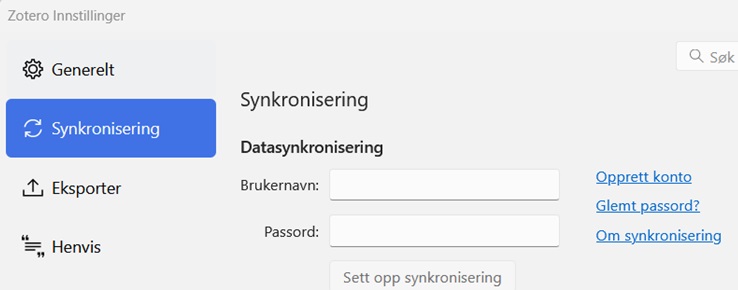
Etter du har registrert deg, åpner du Zotero for å sette opp synkronisering:
- Velg Edit → Preferences → Sync og legg inn brukernavnet og passordet du brukte da du registrerte deg.
Referansestil
Universitetet i Innlandet anbefaler referansestilen APA 7 utg.
Du kan endre referansestil i Word ved å klikke på Zotero-fanen og Document preferences.