
Slik kommer du i gang
Slik logger du på og orienterer deg i WISEflow.
Steg 1: Logg inn i WISEflow
- Logg inn på https://europe.wiseflow.net/.
- Velg Universitetet i Innlandet.
- Logg inn med ID-porten (BankID eller MinID). Interne ansatte bruker Feide.
Merk: Første gang du logger inn med ID-porten, må du kanskje godta at WISEflow henter navnet ditt fra folkeregisteret. Det er trygt og nødvendig.
Steg 2: Finn flowen (eksamenen) du skal sensurere
Når du har logget inn, kommer du til en forside med en liste over flower. Pass på at du står i fanen «Sensor».
- Klikk på fanen «Sensor» øverst på siden.
- Finn eksamenen i listen og klikk på tittelen, eller klikk på tidslinjen for flowen.
- Sjekk at vurderingsperioden er i gang – det betyr at du kan begynne å sensurere.
Steg 3: Bli kjent med flowsiden
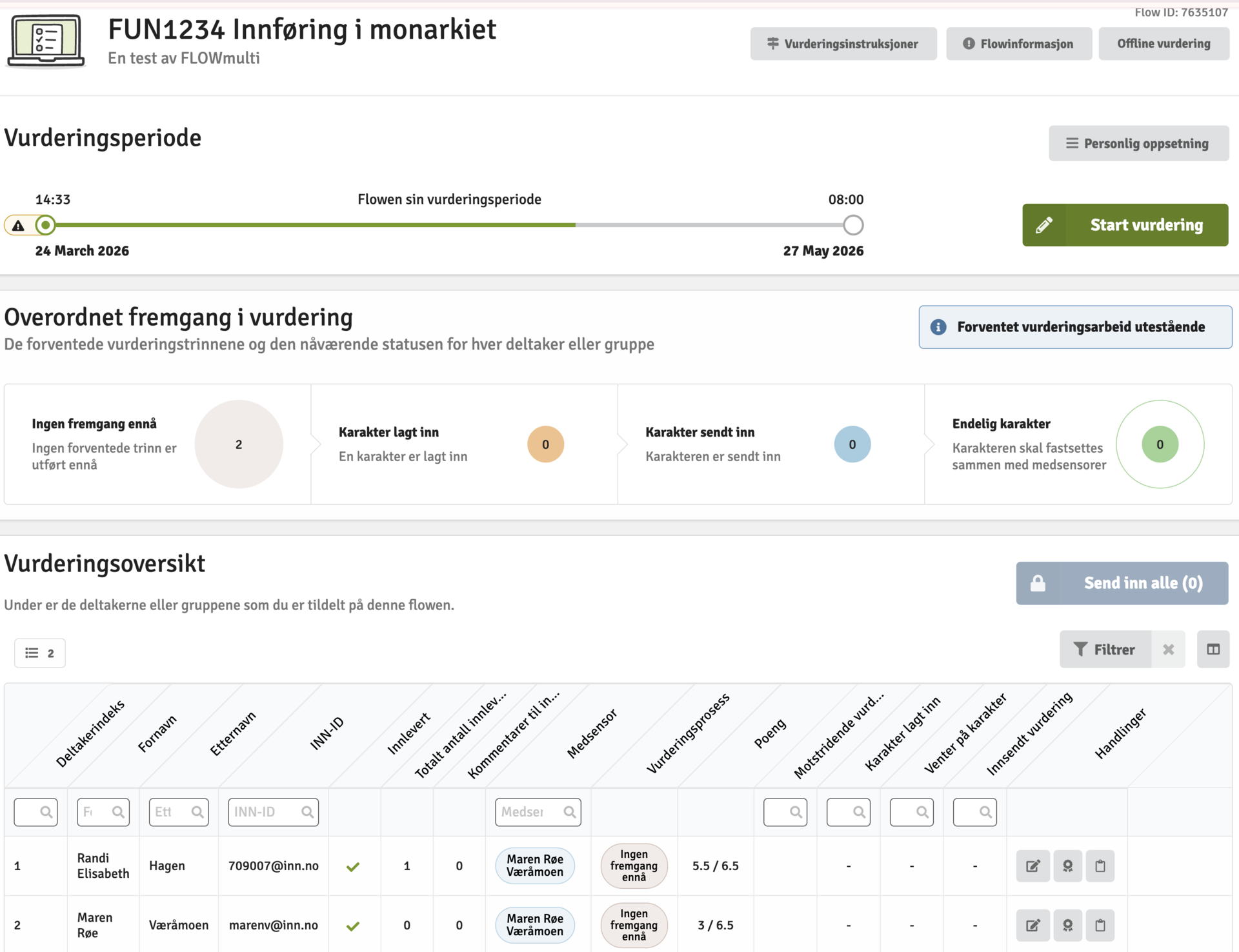
Flowsiden (også kalt emneforsiden) er utgangspunktet for alt sensurarbeid. Her kan du for eksempel hoppe direkte til oppgavene, til sensorveiledning, til karaktersetting eller likhetsrapporter.
Slik leser du besvarelsene i WISEflow
Sensorverktøyet er selve leseflaten der du åpner besvarelsen, skriver merknader, søker i teksten og navigerer mellom kandidater. Du åpner verktøyet ved å trykke «Start vurdering».
Viktig om navigasjon
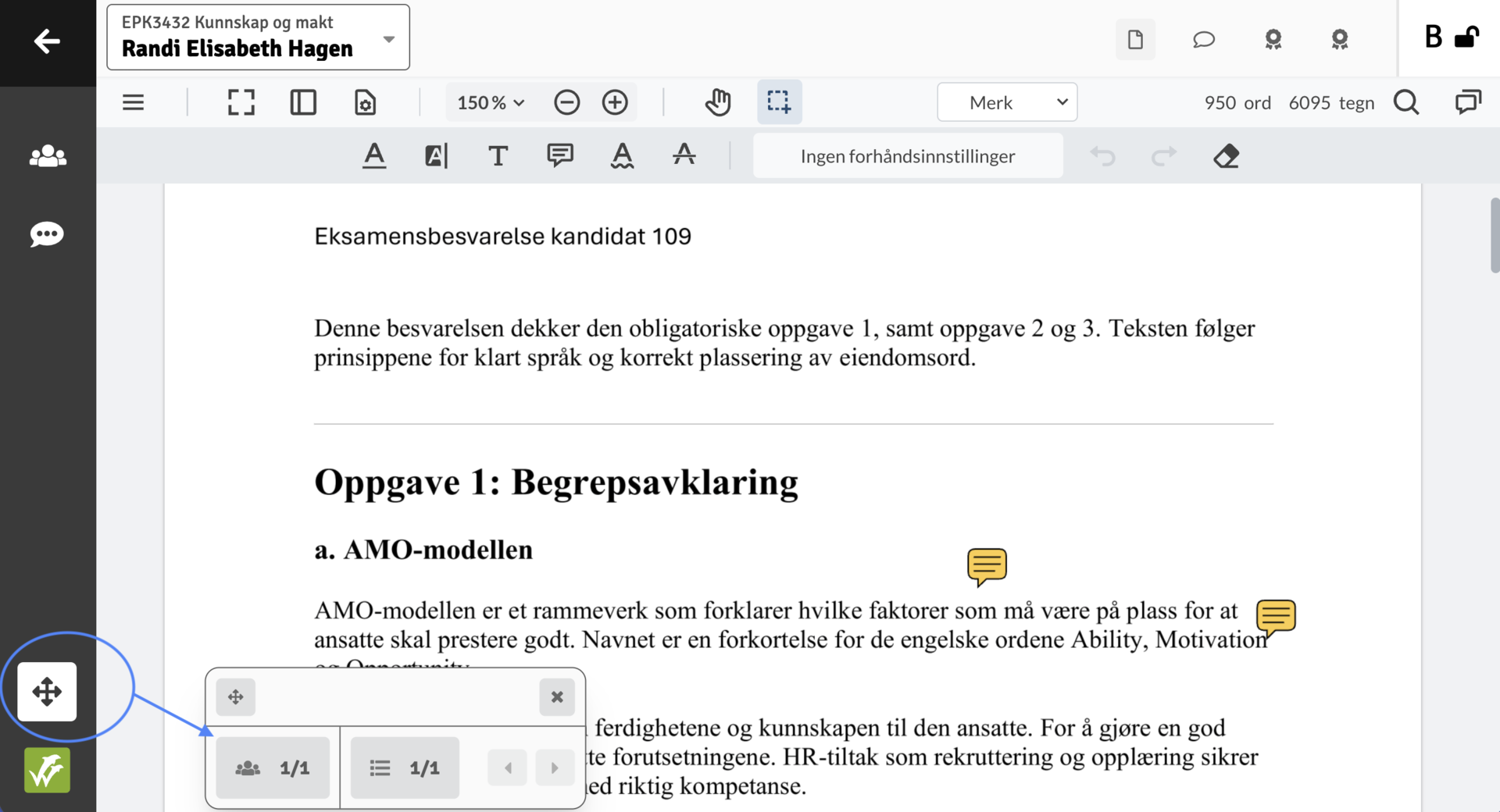
Bruk navigasjonshjulet
Nederst til venstre i WISEflow finner du navigasjonshjulet. Det er viktig at du bruker denne for å få navigert enklest mulig mellom kandidatene og mellom elementene i eksamenene dersom det er flere oppgaver.
Bla mellom deltakere
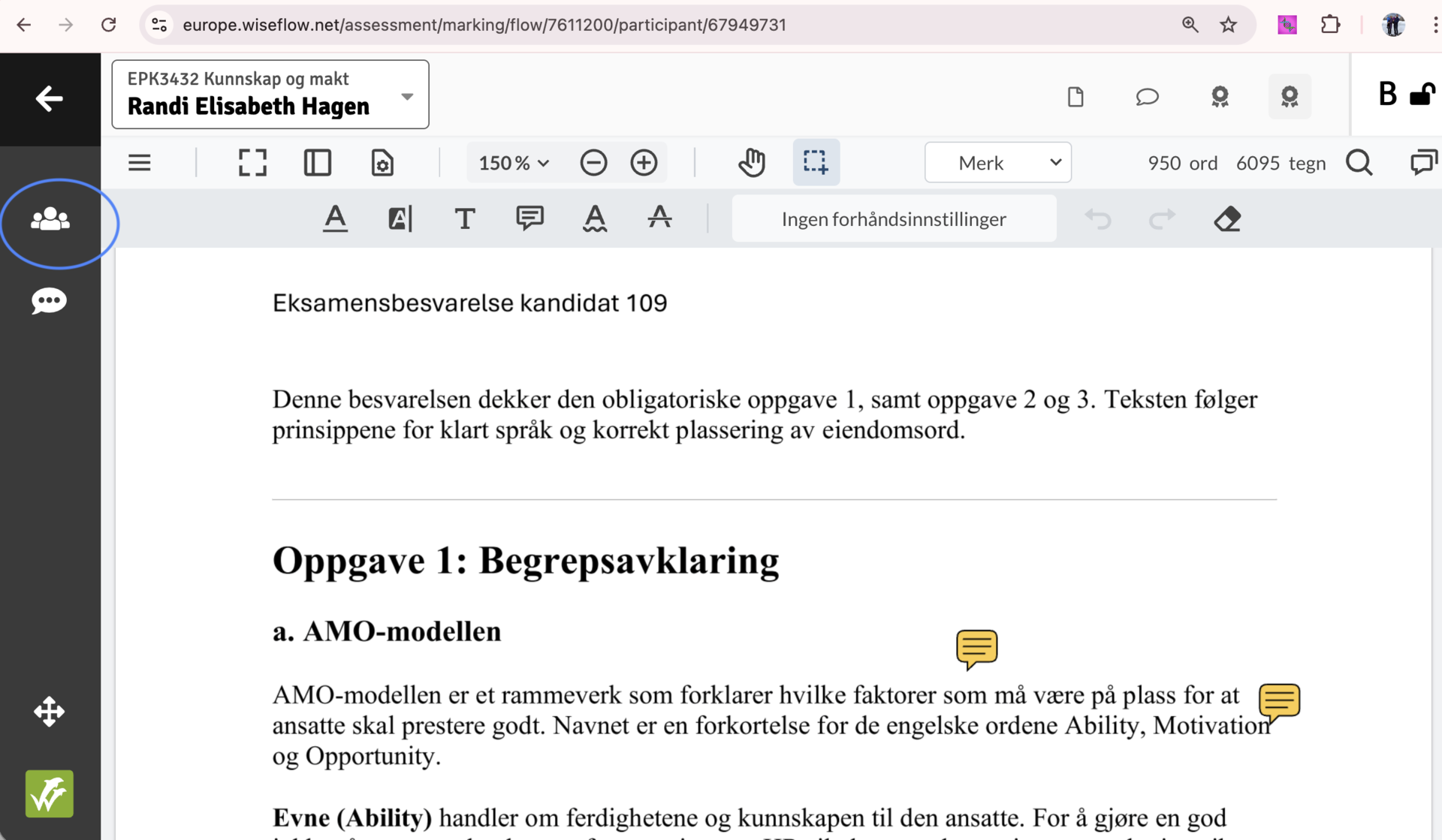
Du kan også bla mellom kandidater uten å lukke vurderingsverktøyet ved å klikke på deltakersymbolet i venstre meny.
Laste ned besvarelser
Mange sensorer leser lettere på papir eller i en PDF-leser. Du kan laste ned alle besvarelsene dine samlet via offline vurdering, men husk at alle endelige karakterer uansett må føres i WISEflow.
- Klikk Offline vurdering øverst til høyre på flowsiden.
- I fanen Pakkeinnhold: huk av for det du vil ha med – vanligvis krysser man for alle disse.
- Det anbefales å velge Alle filer i en mappe og «Legg til som første side i innlevering.
- Gå til fanen Filtrer innleveringer om du bare vil ha et utvalg, eller hopp rett videre.
- Gå til fanen Eksporter og klikk Generer pakke. Vent til WISEflow har bygget filen.
- Klikk Hent Zip-fil og åpne mappen. Du får én PDF per kandidat.
- Åpne mappen med PDF-filene dine.
- Merk alle PDF-filene du vil skrive ut (hold nede Ctrl og klikk på filene, eller bruk Ctrl+A for å merke alle). Høyreklikk på en av de merkede filene. Velg Skriv ut (Print) i menyen.
Likhetsrapport i plagieringsverktøyet Originality
Plagieringssjekken finner du på flowsiden, altså forsiden du kommer til som sensor der du har oversikten over alle kandidatene.
En høy likhetsprosent trenger ikke bety at det er plagiering, og en lav likhetsprosent trenger ikke bety at det ikke er plagiering.
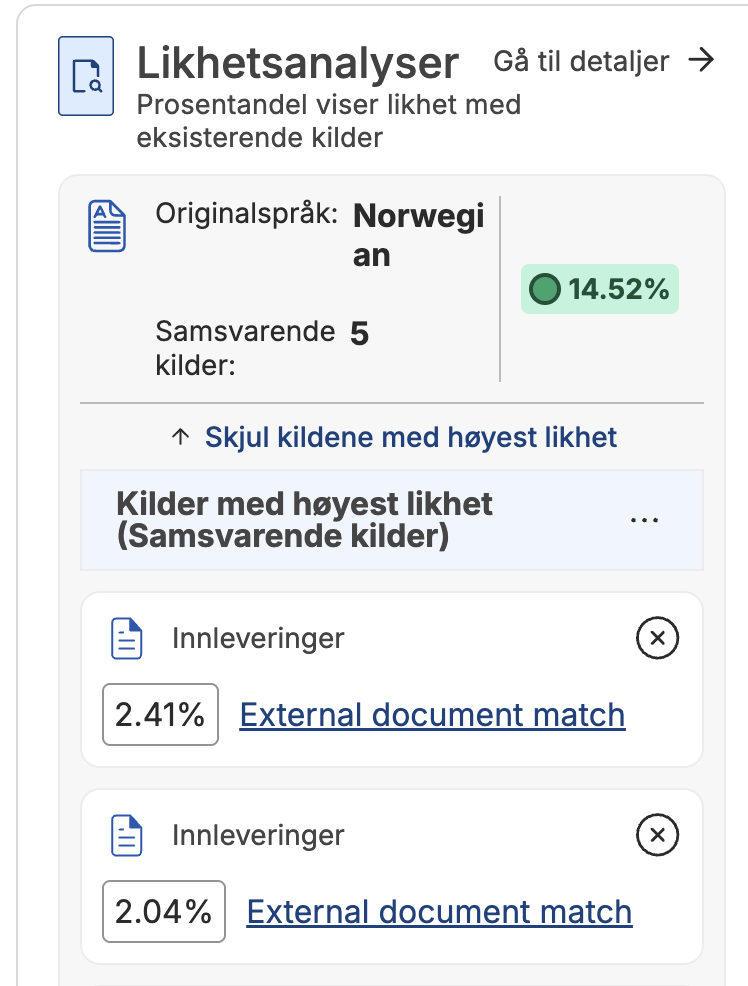
Når Originality finner fraser som ligner på noe fra andre tekster, merkes teksten som rosa i verktøyet. Du kan da klikke på denne frasen og se nærmere på hva likheten går ut på. Dersom du er avhengig av å se hele dokumentet som kan ha vært kilde, kan du be om innsyn i dette.
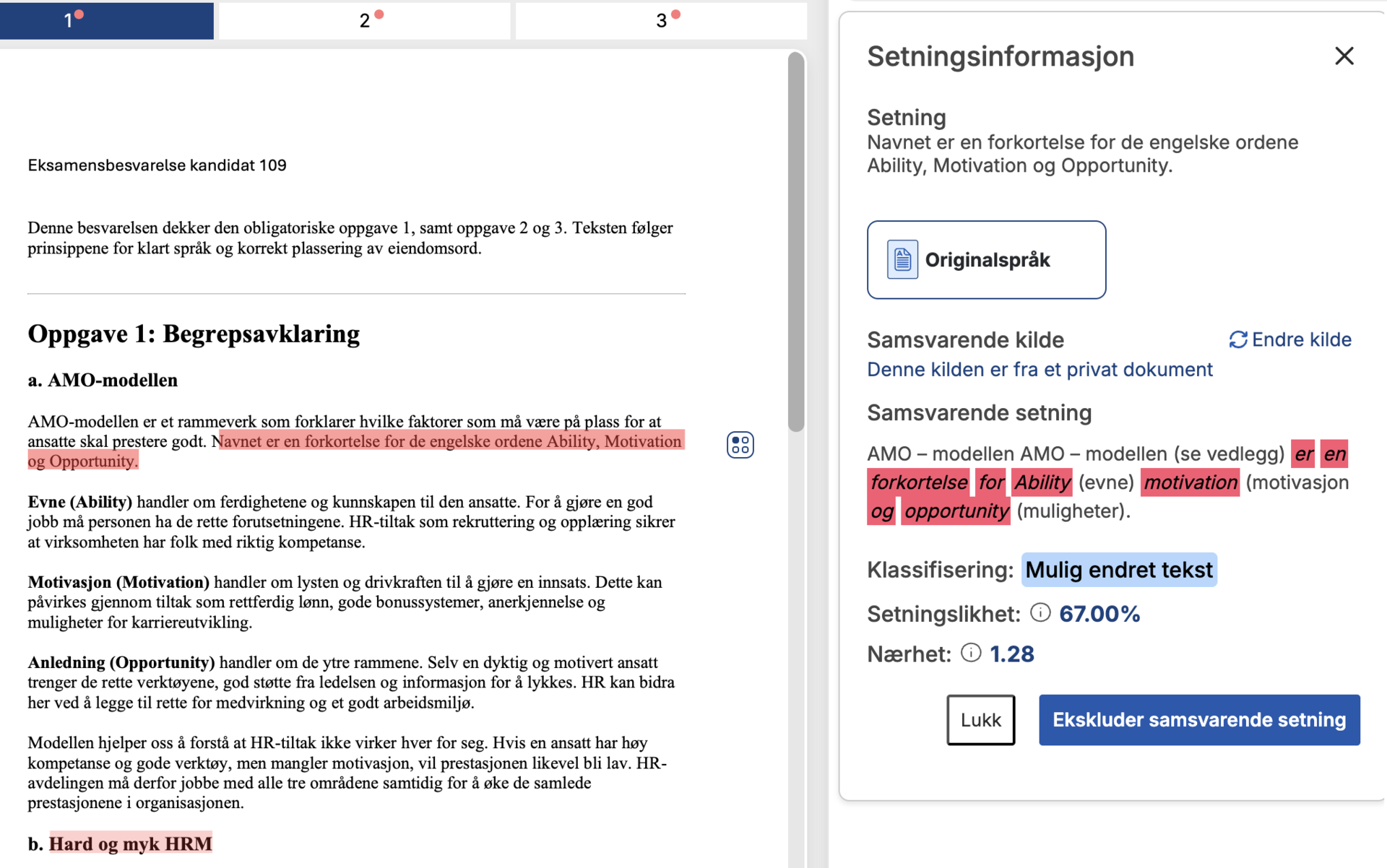
De mest like dokumentene er lenket opp, og der kan du se hvor mange prosent likhet en oppgave har med et annet dokument. Det er de samme kildene som du finner ved å utforske de rosa feltene i dokumentet, men her kan du få et bedre overblikk over det du kanskje bør søke innsyn i.
Sensur og begrunnelser
Ordtelling
Merk deg tellingen av ord og tegn som vises øverst til høyre i skjermbildet inne på den enkelte kandidat.
Verktøylinje
I verktøylinjen er det flere nyttige verktøy du bør utforske første gang du bruker WISEflow. Her kan du laste ned, skrive ut, zoome, vise fullskjerm, rotere, få en oversikt over oppgaven, søke i den og mye mer.
Du kan også kommentere og markere direkte inn i oppgaven, og du bestemmer om det er dine egne private markeringer eller om det skal deles med student og/eller medsensor.
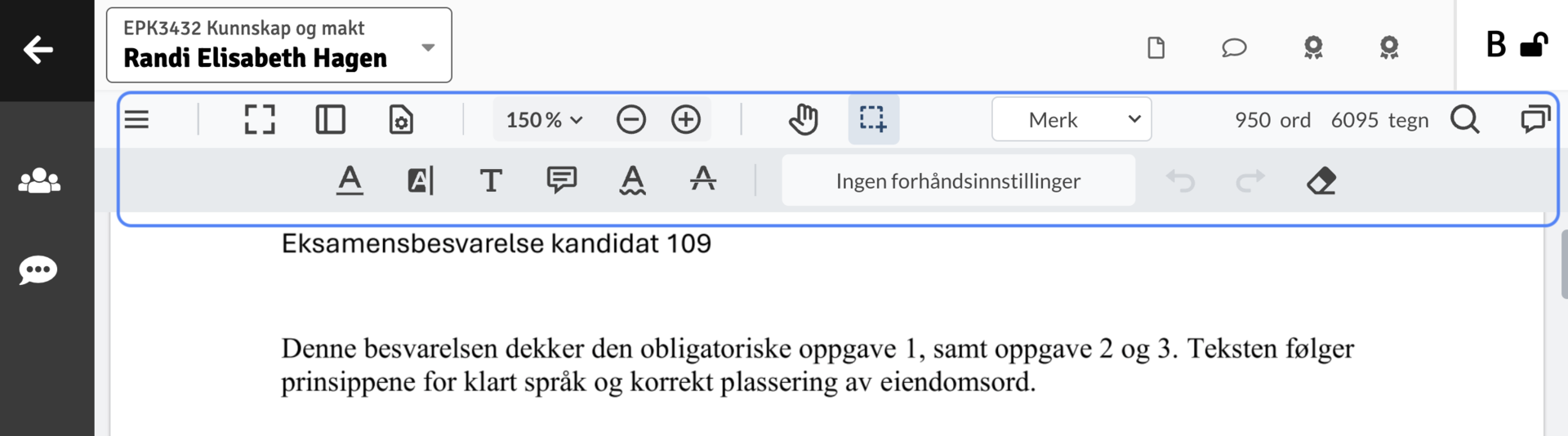
Øverst til høyre i bildet finner du fire knapper der du kan velge mellom. Det er her du blant annet finner funksjonen for å gi poeng og/eller sette karakter.
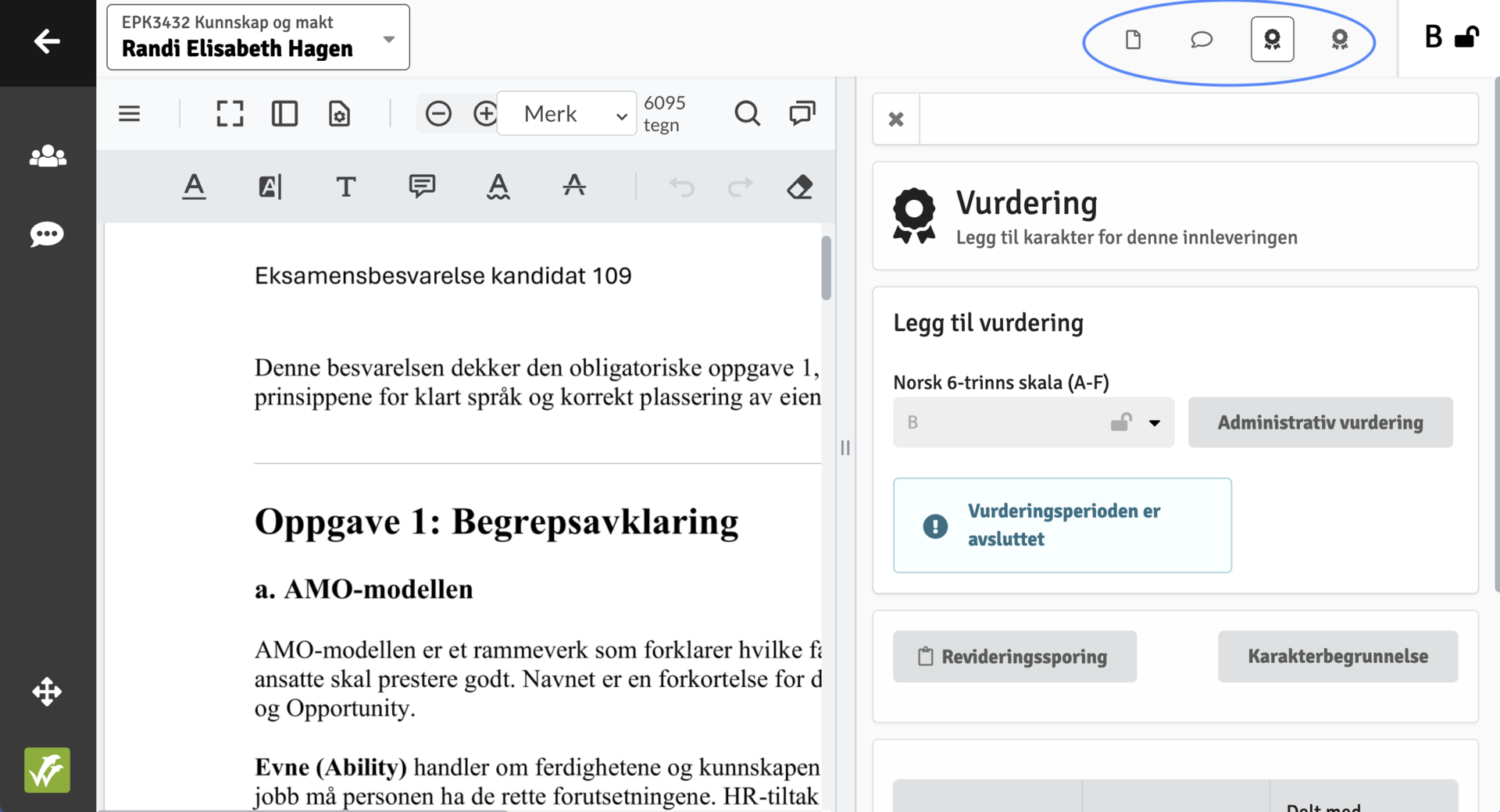
- Innleveringsoversikt
Her ser du hoveddokumenter og vedlegg som studenten har levert - Tilbakemelding på besvarelse
Som oftest brukes feltet til å gjøre seg notater før samsensur. Du bestemmer om det som står her skal være bare for deg (privat) eller om det skal deles med medsensor og/eller studenten selv. - Vurdering
Her settes karakter. - Karakterbegrunnelse
Her kan du legge inn karakterbegrunnelse. Du kan bruke tekstfeltet eller laste opp en fil med begrunnelse. Du kan også markere at begrunnelse gis muntlig. Husk da å registrere dato for dette. - Administrativ vurdering
Hvis studieadministrasjonen ikke har registrert "ikke møtt", for eksempel ved en muntlig eksamen, kan du som sensor gjøre dette under "Administrativt vurdering". Se mer informasjon under "Muntlige og praktiske eksamener".
Spesielt om sensur av eksamener med automatisk og manuell poenggivning
FLOWmulti er eksamensformen der spørsmålene er delt opp i seksjoner, med en blanding av flervalgsoppgaver og åpne oppgaver. Noen spørsmål rettes automatisk, andre må du gi poeng manuelt. Du kan også bruke en karakteromregner som setter karakter ut fra poengsummen.
Det du trenger å vite:
- Øverst ser du total poengsum og poeng for gjeldende seksjon.
- Sensorveiledning for enkeltspørsmål vises bare for deg, ikke for kandidaten.
- Automatisk rettede spørsmål er markert tydelig. Du må manuelt legge inn poeng på oppgaver der det er tekstsvar, opplastinger eller lignende.
- I vurderingsfanen kan du sette karakter direkte, eller regne om poeng til karakter med terskelverdier.
Muntlige og praktiske eksamener
Kandidater som ikke møter til eksamen eller trekker seg underveis, skal ikke gis karakter. Disse skal du registrere med "Avbrudd" eller "Ikke møtt" tilgjengelig under "Administrativ vurdering".
- Åpne vurderingen for kandidaten.
- Klikk Alternativ vurdering i vurderingspanelet.
- Velg Ikke møtt i nedtrekksmenyen og send inn.
Sende inn karakterer
Du kan sender inn karakterer via knappen Send inn alle på flowforsiden eller på Send inn inne der du satte karakter på den enkelte student.
OBS! Ikke klikk Send inn alle før du og din medsensor er enige. Når karakteren er sendt inn, låses den, og eksamenskontoret må kontaktes for å endre den.
Dersom du og medsensor har sendt inn ulike karakterer, viser WISEflow et varsel. Begge sensorer må da registrere karakter på nytt etter at dere har blitt enige. Begge må klikke Send inn for at karakteren skal bli endelig.
Mistanke om fusk
Ved mistanke om fusk i en av oppgavene du er ekstern sensor for, se først vår Retningslinje for behandling av saker om fusk.
Se også eksamensoppgaven og sensorveiledingen for om eventuelt emneansvarlig har stilt særskilte krav til kildeføring og etterrettelighet rundt kunstig intelligens.
Dernest tar du kontakt med studieadministrasjonen på fakultetet du arbeider for.
Begrunnelse
Kandidaten kan be om karakterbegrunnelse etter at sensuren er publisert. Intern sensor har hovedansvaret for å levere begrunnelsen, men som ekstern sensor kan du bli bedt om å bidra, og du kan selv legge inn en forhåndsdefinert begrunnelse når du setter karakter.
Når en kandidat ber om begrunnelse, får intern sensor en e-post med lenke til oversikten over forespørsler.
Slik gir du en begrunnelse når noen har bedt om det:
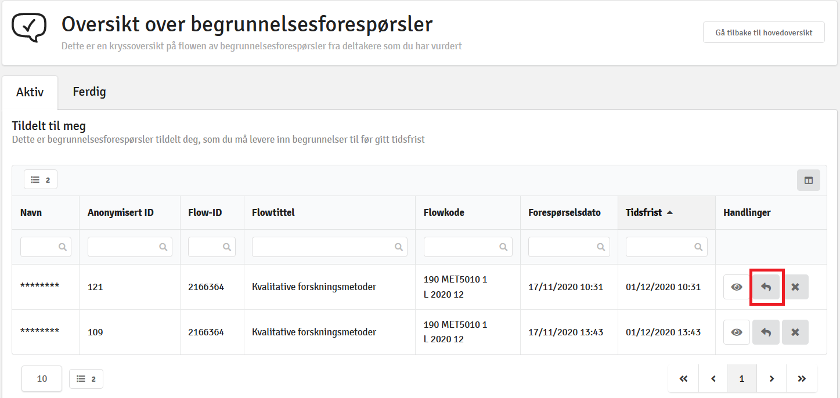
- Klikk Sensor > Begrunnelser for å se oversikten over begrunnelsesforespørsler.
- Klikk svar-ikonet (pilen) i raden for kandidaten det gjelder.
- Skriv begrunnelsen i panelet som åpner seg, og trykk Send inn.
Slik legger du inn en begrunnelse på forhånd:
Du kan skrive begrunnelsen samtidig som du setter karakteren, selv om ingen har bedt om det ennå. Da er teksten klar hvis noen ber om begrunnelse senere.
- Sett karakter som normalt i vurderingsverktøyet, men trykk på Karakterbegrunnelse før du sender inn.
- Velg Last opp fil eller bruk penn-ikonet for å skrive teksten rett inn i systemet.
- Trykk Lagre for å lagre begrunnelsen.
Klage på sensur
Studenten har tre ukers frist på å klage på sensur etter at den er kunngjort, og dette gjør de i StudentWeb. Dersom studenten ber om begrunnelse, vil klagefristen justeres etter tidspunktet for når begrunnelsen er gitt.
Dersom en student klager på sensuren, skal klagesensur gjennomføres uten ugrunnet opphold, det vil si så raskt som mulig. Fakultetet sørger for at klagesensorer får tilgang til besvarelser, oppgavetekst og sensorveiledning. Klagesensur er individuell for hver klagesak.
For å finne og behandle klager på sensur i WISEflow, følger du denne fremgangsmåten.
Slik finner du klagene:
- Du får et varsel på e-post når du har blitt tildelt en klage. Det er fakultetet som fordeler klagesaker på ulike sensorer.
- Logg inn i WISEflow. Gå til plattformen og velg rollen/fanen Sensor i toppmenyen.
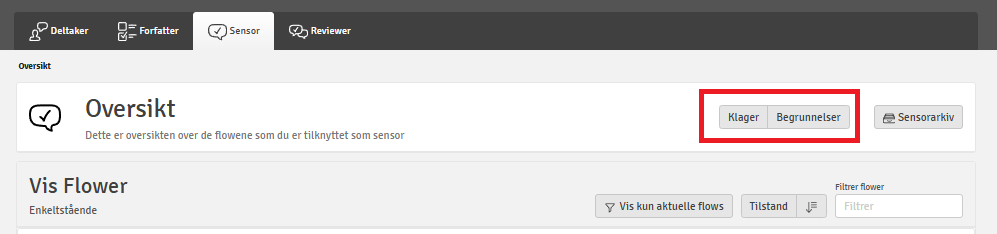
- Bruk Klager-knappen. På forsiden av Sensor-fanen, oppe til høyre, vil du se en egen knapp som heter Klager.
- Få oversikt. Når du klikker på denne knappen, får du opp en tydelig, samlet oversikt over alle klager du har fått tildelt på tvers av de ulike eksamenene (flowene) du er sensor for.
.
Hjelp og kontakt
Du finner navn og kontaktinformasjon til administratoren og medsensorer i flowen under «Flowinformasjon».