

Når du har signert en arbeidskontrakt elektronisk, vil den bli tilgjengelig i DFØ-appen. Du vil motta en e-post fra DFØ med instruksjoner om hvordan du logger inn i både DFØ-appen og Selvbetjeningsportalen. For å logge inn på Universitetet i Innlandet, må du vanligvis bruke DFØ-appen på smarttelefonen din.
Du kan logge inn tidligst dagen etter at kontrakten er signert. Gå til menypunktet «Mine kontrakter» i DFØ-appen for å få oversikt over dine aktive, fremtidige og utgåtte kontrakter.
Viktig: Det kan kun sendes inn én timeliste per måned mot samme kontrakt. Sørg for at alle timene for den aktuelle måneden er registrert før du sender inn listen.
Signere kontrakt
Har du fått en oppdragsavtale eller timelønnskontrakt til signering?
Dersom du ikke har MinID og norsk fødselsnummer eller D-nummer må du svare "Nei" på spørsmålet "Har du Bank ID?" og følge stegene for "Signering uten norsk personnummer eller D-nummer".
Se veiledning for signering her
MERK:
Dersom du allerede har en oppdragsavtale eller timelønnskontrakt, er du registrert i vårt lønnssystem og kontonummer og adresse er ferdig utfylt.
Skal du endre bankkontonummer eller adresse må du først signere avtalen og deretter endre dette via DFØ-appen. Du finner veiledning under "Kontonummer" på veiledningen til DFØ.
Bruk av spesialtegn i utfyllingsfeltene (adressefelt, navn, kommentarfelt osv.) vil gjøre slik at signeringen feiler. Vennligst ikke bruk spesialtegn, kun A-Å og 0-9.
Når du har signert og skal logge inn
Når du har signert en arbeidskontrakt elektronisk, vil den være tilgjengelig i DFØ-appen. Du får en e-post fra DFØ med instruksjoner om hvordan du logger inn i både DFØ-appen og Selvbetjeningsportalen. Men for å logge inn på Universitetet i Innlandet, må du vanligvis bruke DFØ-appen på smarttelefonen din. Du kan tidligst logge inn dagen etter at kontrakten er signert.
Logge inn i DFØ-appen
Gå inn på dfo.no (https://dfo.no/kundesider/lonnstjenester/dfo-app) for å laste ned appen. Installer DFØ App via Apple App Store for iPhone eller Google Play Store på Android. Første gang du skal bruke DFØ-appen, logger du deg på med ID-porten. Du kan bruke MinID, BankID eller BankID på mobil for å logge på.
Får ikke logget inn på DFØ-appen
Det kan være flere årsaker til at du ikke får logget inn:
- Kontrakten er ikke signert
Vanlig feil når timelønnet eller oppdragstaker ikke mottar kode for å signere kontrakten er feil mobilnummer. Utenlandske mobilnummer kan være utfordrende, alle siffer for å ringe fra Norge til aktuelt land må med. - Kontrakten har ikke startet enda: Du vil ikke få tilgang til systemet før kontrakten har startet
- Kontrakten har utløpt: Hvis du har en timekontrakt mister du tilgangen når kontrakten har utløpt. Ta kontakt med Universitetet i Innlandet på e-post: toa@inn.no for hjelp til forlengelse av tilgangen. Hvis du får en ny kontrakt vil du få tilgang til systemet igjen og du vil finne gammel kontrakt under "utgåtte kontrakter"
- Det er noe feil med brukeren din: Ta kontakt med med Universitetet i Innlandet på e-post: toa@inn.no for hjelp. Ta bilde av feilmeldingen du får og legg ved saken.
Se hva de ulike feilmeldingene betyr og hvordan du kan løse problemet med innlogging (dfo.no).
Bytte virksomhet i DFØ-app
Bytte virksomhet når du er logget inn
- Trykk på Logg ut.
- Velg virksomhet fra listen.
- Tast PIN-kode.
Første gang du logger inn i en ny virksomhet i appen
Hvis du har fått bruker i en ny virksomhet, må du logge inn med ID-porten på nytt for at den nye virksomheten blir synlig i appen.
- Trykk på Logg ut.
- Trykk på Har du glemt PIN-koden?
- Trykk på Logg inn via ID-porten.
- Logg inn via ID-porten. Du vil se en liste over virksomhetene, men kan ikke velge fra listen. Du blir logget inn i en av virksomhetene.
- Trykk på Logg ut.
- Velg virksomhet fra listen.
- Tast PIN-kode.
Føre timer og sende inn timeliste
Etter at kontrakten om timelønn er signert, og arbeidet utført, må du sende inn digitale timelister. Timelister sendes inn med DFØ-appen. Gå inn på dfo.no for å laste ned appen.
Les veilederen på DFØ’s nettsider om hvordan du leverer timelister med DFØ-appen:
Du kan også levere timelisten din via DFØ selvbetjeningsportalen på PC, hvis du har en PC fra universitetet og Feide-pålogging. Se veiledningen for hjelp:
MERK: Det kan bare sendes en timeliste for hver måned, så alle timene for den aktuelle måneden må være registrert før du sender listen.
For å garantere utbetaling til 12. i påfølgende måned, må timelistene sendes på den aktuelle månedens siste virkedag.
Timelistene må sendes før kontrakten utløper. Når kontrakten er utløpt, og du ikke har flere kontrakter etter denne, blir du som timelønnet automatisk fratrådt og mister tilgangen til DFØ-appen. Timelistene må derfor sendes før kontrakten utløper.
MERK: Hvis du ikke har fått registrert timer innen kontraktens utløp, må du sende en e-post til toa@inn.no og be om å få utvidet tilgang. Da vil du igjen kunne føre timer. Du finner kontrakten(e) under utgåtte kontrakter.
Utbetaling, feriepenger og årsoppgaver
- Timelister: Utbetaling skjer den 12. hver måned (hovedlønn). Timelister må være sendt inn for at det skal bli en utbetaling. For å garantere utbetaling til 12. i påfølgende måned, må timelistene sendes på den aktuelle månedens siste virkedag.
- Oppdragskontrakter utbetales to ganger i måneden på bonuslønn. Når kontrakten er signert vil honoraret automatisk gå til utbetaling etter at oppdragsdato er passert.
Feriepenger
Feriepenger utbetales i juni året etter. For eksempel feriepenger opptjent i 2023 blir utbetalt i juni 2024. Dersom du ikke skal arbeide mer ved Universitetet i Innlandet , kan du ta kontakt og be om å få utbetalt feriepengene dine.
Oppdragskontrakter: Det utbetales ikke feriepenger.
Årsoppgave
På Skatteetaten, under ‘Mine inntekter og arbeidsforhold’, finner du opplysninger om inntekt og arbeidsforhold.
Registrere nytt bankkontonummer i DFØ app
Trykk på Mine opplysninger og Bank.
Trykk på Hovedbankforbindelse.
Trykk på Rediger.
Trykk på Kontonummer.
Skriv inn nytt kontonummer. Trykk på OK.
Du kan endre til en senere dato hvis det nye kontonummeret skal begynne på en spesifikk dato. Trykk da på Gyldig fra og velg dato.
Avslutt med å trykke på LAGRE.
Innsending av reiseregning for deg med timelønnsavtale
Er det avtalt i kontrakten at du skal ha refundert reiseutgifter sender du inn reiseregning gjennom DFØ-app.
Innsending av reiseregning for deg med oppdragsavtale
Hvis det er avtalt i kontrakten at du skal ha refundert reiseutgifter sender du inn reiseregning gjennom den digitale løsningen Betalmeg. Du kan bruke løsning for datamaskin eller DFØ-app på mobiltelefon. Vi anbefaler DFØ-app.
MERK: Hvis du ikke har norsk fødselsnummer eller D-nummer kan du ikke bruke Betalmeg løsningen for å levere reiseregning.
Godtgjørelse / honorar skal ikke registreres i Betalmeg løsningen, det går automatisk ut fra oppdragskontrakten du har signert.
DFØ-app for mobiltelefon
Ved første gangs innlogging til ny virksomhet anbefales det å slette DFØ-appen og laste den inn på nytt hvis du allerede har den på din telefon.
Betalmeg løsningen for pc
Hvis du har tilknytinger til flere virksomheter kan det skje at informasjonskapsler på PC'en vil rute deg til der du vanligvis jobber. Vi anbefaler derfor at du åpner et inkognito, eller in-private vindu i nettleseren. Trykk på prikkene øverst til høyre for å få opp dette som valg.
Dersom du bruker Google Chrome: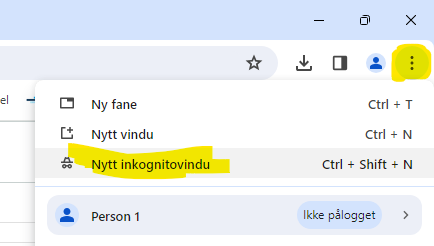
Dersom du bruker Microsoft Edge: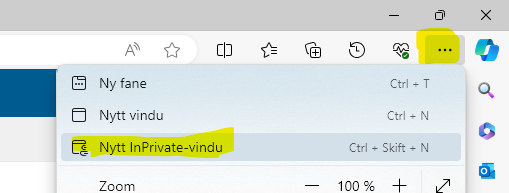
Skriv inn; dfo.no (som på bildet under)
Velg; Logg inn i Betalmeg (som på bildet under)
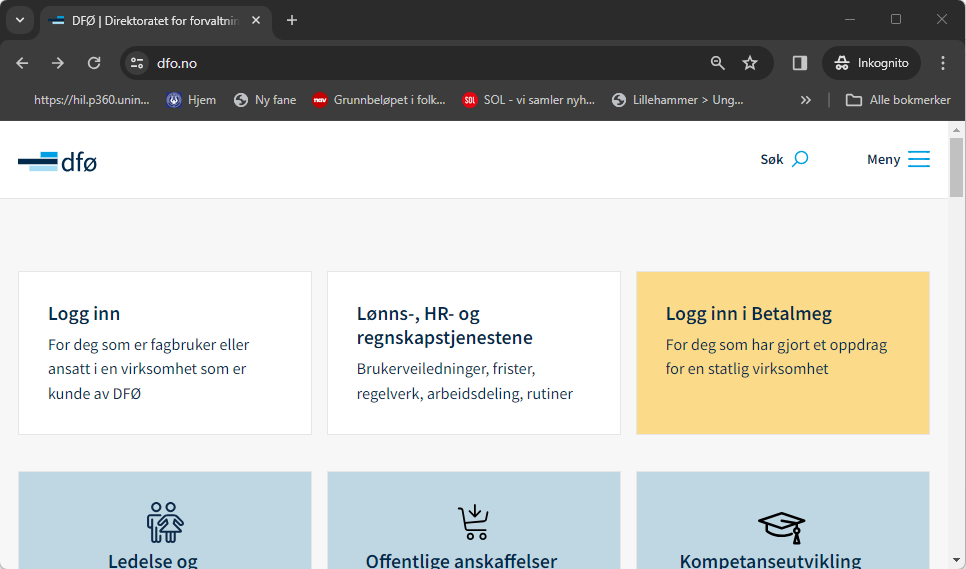
Velg igjen; Logg inn i Betalmeg (som på bildet under)

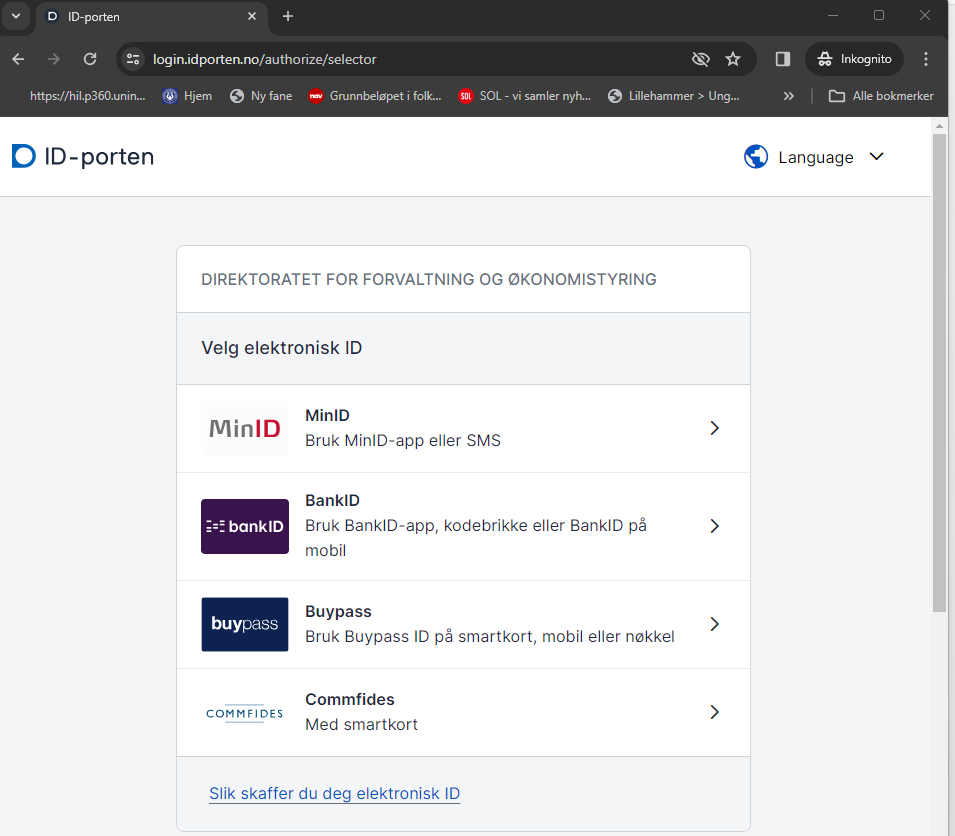
Du kommer nå til ID-porten for pålogging til Betalmeg og kan f.eks logge inn med bank-ID. Se DFØ's videoveiledere ved å trykke på lenke lenger ned på siden for ytterligere hjelp.
Reiseregninger må sendes inn så raskt som mulig. Etter en tid vil du bli fratrådt i systemet og da har du ikke lenger mulighet til å sende inn reiseregning.
Kontakt
Har du spørsmål eller trenger du hjelp til å gjenopprette tilgangen til DFØ-appen?
Ta kontakt med Universitetet i Innlandet på epost: toa@inn.no