
Android: Veiledning førstegangs oppsett av mobilapp
Start med å laste ned appen fra Google Play og installer den på din enhet.
Appen finner du her: Google Play
Steg 1
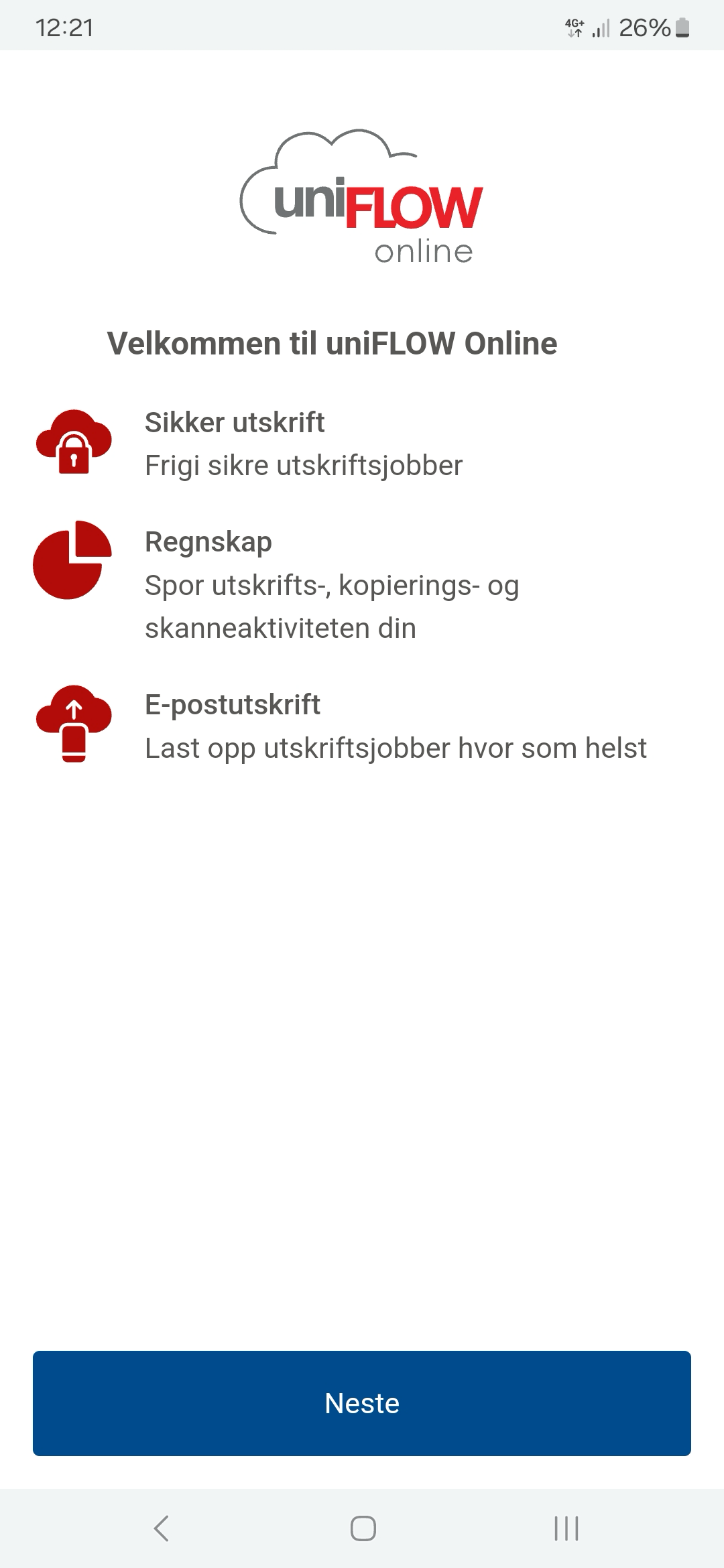
Start opp appen og velg "Neste"
Steg 2
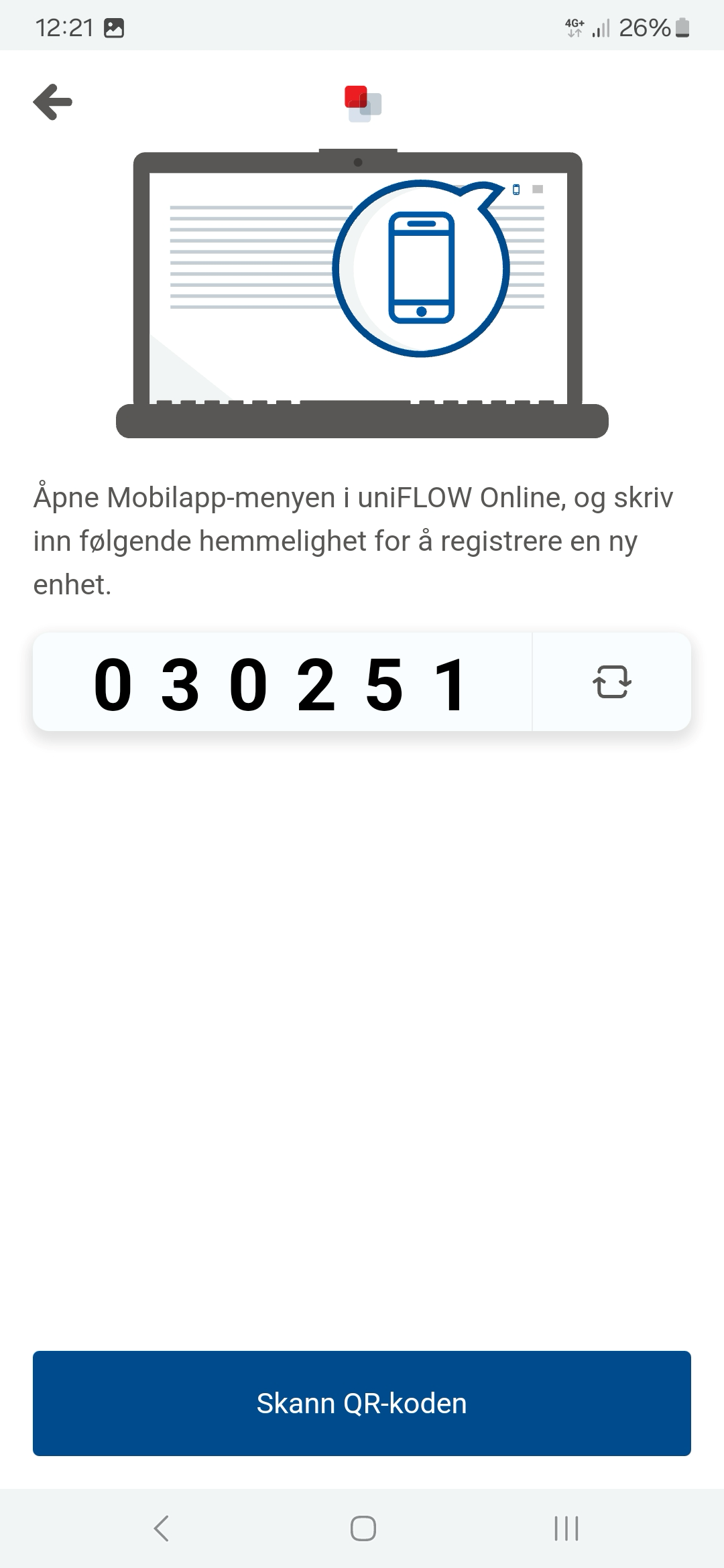
Du får denne skjermen som viser en sekssifret kode. La den stå slik, du skal bruke denne koden videre.
Steg 3
I en nettleser (på en PC/Mac) gå til adressen https://inn.eu.uniflowonline.com
Steg 4
Trykk på knappen "Universitetet i Innlandet" under teksten "Logg inn på kontoen din på:"
Steg 5
Dersom du blir bedt om å skrive inn "Epostadresse ved INN" skriv inn og logg på med "Neste".
Steg 6
Gjennomfør tofaktor pålogging dersom du blir bedt om det.
Steg 7
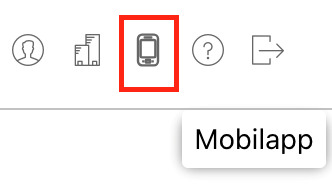
På nettsiden du nå er innlogget på - klikk på mobiltelefon-ikonet oppe til høyre ved siden av navnet ditt
Steg 8
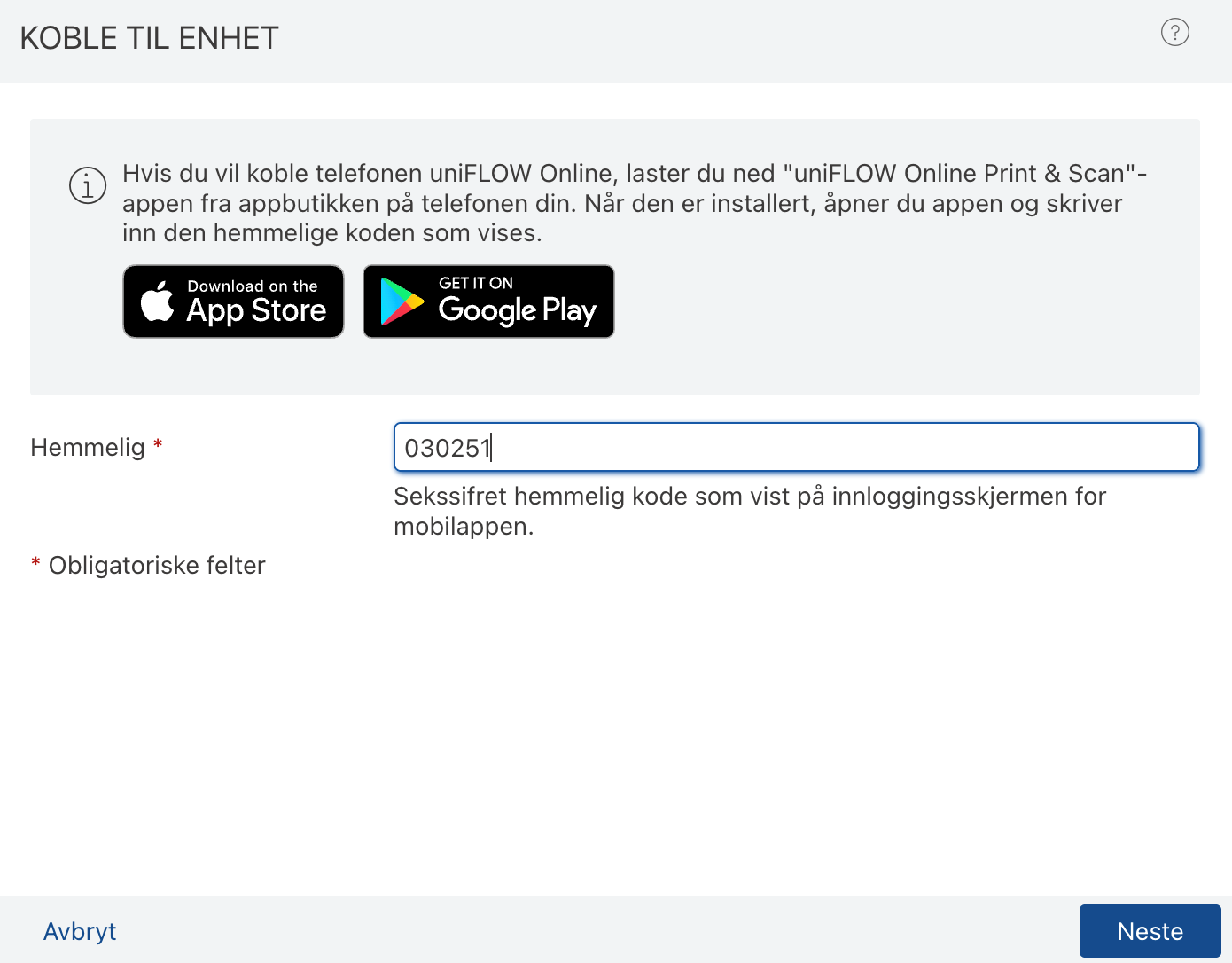
I vinduet som vises - skriv inn den sekssifrede koden i feltet "Hemmelig" og klikk på "Neste" knappen.
Steg 9
Mobilappen blir nå koblet til din uniFlow Online konto - og du kan gå tilbake til mobiltelefon/enheten.
Hvordan bruke appen
Dette er hovedmenyen i appen og du får her oversikt over bruk av utskriftssystemet samt gjenstående kvoteopplysninger og bruk av kvote.
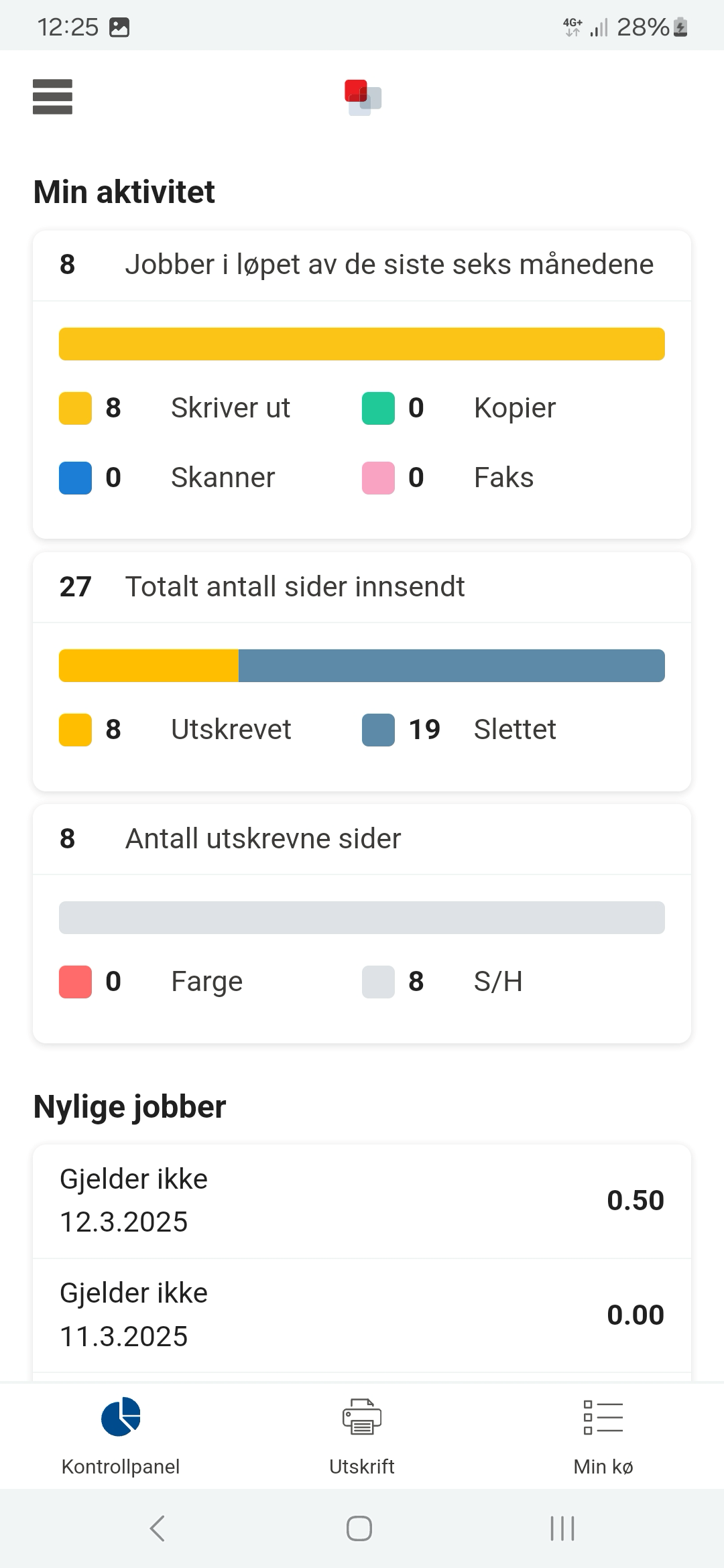
Nede på linja kan du velge "Utskrift" for å foreta utskrift fra enheten. Her kan du velge Filopplasting eller "Ta bilde" for å bruke enhetens kamera.

Menypunktet "Min kø" viser utskriftsjobber du har liggende i køen og som kan sendes til skriveren.
Velg en utskriftsjobb i køen og velg "Frigi" for å starte utskrift.
Kameraet på enheten åpnes og du blir bedt om å fokusere kameraet på QR-koden på skriveren du vil skrive ut på. Dokumentet blir deretter skrevet ut med en gang.

Trenger du hjelp?
Du kan kontakte IT-brukerstøtte på e-post brukerstotte@inn.no eller telefon 62 43 00 03 (hverdager kl. 08:00 - 15:30.)