
Vedleggsverktøy i WISEflow
Vedleggsverktøyet brukes til å lage eller laste opp vedlegg som skal leveres digitalt sammen med besvarelsen. Du kan bruke dette til blant annet tegninger, bilder, filer, LaTeX-formler og kode.
Hvilke verktøy du har tilgang til, vil variere etter eksamensoppsettet.
Tilgjengelige verktøy
• Tegneverktøy
• Webkamera (bildetagning)
• Kodeeditor
• Filopplasting
• Formeleditor (LaTeX)
Alle vedlegg du lagrer, blir automatisk levert sammen med hovedbesvarelsen.
FLOWlock
Åpne vedleggsverktøyet
I FLOWlock finner du vedleggsverktøyet i høyre side av skrivefeltet. Når du velger å legge til vedlegg, åpnes vedleggsverktøyet i en egen fane.
Legge til vedlegg
Klikk «Nytt vedlegg» og velg ønsket verktøy.
Lagre vedlegget
Husk å lagre vedlegget før du lukker fanen.
Sette inn vedlegg i besvarelsen
Noen typer vedlegg kan settes direkte inn i teksten.
- Bruk dobbeltpil-knappen for å sette inn innholdet ved markørens plassering.
- Etter innsettelse kan du endre størrelse på elementet i tekstfeltet.
Kodeeditor i FLOWlock
I FLOWlock kan kode kopieres og limes inn i tekstfeltet.
Marker deretter koden og velg Kodeblokk under Avsnitt for riktig formatering.
Du kan ikke sette inn kode som eget vedlegg direkte i innleveringen.
FLOWmulti
Åpne vedleggsverktøyet
Vedleggsverktøyet er tilgjengelig øverst i oppgaven ved åpne spørsmål.
Legge til vedlegg
Klikk «Nytt vedlegg» og velg ønsket verktøy.
Lagre vedlegget
Husk å lagre vedlegget før du lukker fanen. Antall vedlegg per oppgave vises som et tall i en sirkel.
Detaljer om verktøyene
Tegneverktøy
Brukes til å lage figurer, skisser og diagrammer direkte i nettleseren.
Webkamera
Brukes til å ta bilder, for eksempel av tegninger eller modeller.
Bildene kan redigeres direkte i WISEflow, juster lysstyrke og beskjær bildet hvis det er nødvendig.
Hvis man benytter et eksternt webkamera må dette være koblet til før eksamen startes.
Kodeeditor
Støtter en rekke programmeringsspråk (bl.a. Javascript, Python, C++, Java, HTML, CSS, SQL, PHP).
Tilbyr syntaksmarkering, strukturfeilsjekk for enkelte språk og flere editor-temaer og skriftstørrelser.
Filopplasting
Laster opp dokumenter fra din enhet og legger dem til som vedlegg. Ikke tilgjengelig ved eksamener som brukes låst nettleser.
Formeleditor
Brukes til å skrive LaTeX-formler. Egen oversikt over tilgjengelige kommandoer finnes i WISEflow dokumentasjonen.
Slette vedlegg
Du kan slette vedlegg direkte i vedleggsverktøyet:
1. Åpne vedleggsverktøyet
2. Velg vedlegget
3. Klikk på papirkurven
4. Bekreft sletting
Innlevering av håndtegninger og håndskrevet materiale
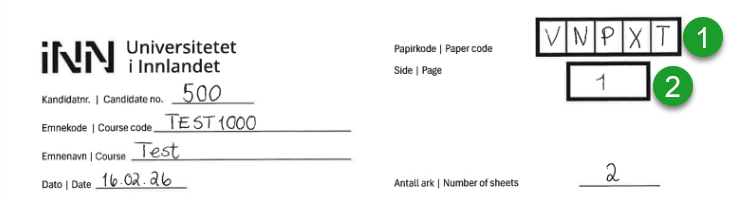
På enkelte skoleeksamener kan du levere håndskrevne utregninger, tegninger eller annet fysisk papir som del av besvarelsen. Du får utdelt en papirkode som må fylles ut korrekt, papirene blir skannet inn i etterkant av eksamen og lagt inn i WISEflow som en del av din digitale eksamensbesvarelse.
Det krever at sidene merkes etter faste regler.
Instruksjoner til deltakere
Hvis du leverer håndskrevne ark, skal hver side merkes i øvre høyre hjørne med:
1. Papirkode (din personlige kode, deles ut i eksamenslokalet)
2. Side (hvor siden hører hjemme i din besvarelse)
Sidetall markeres enten med A1, A2, A3 osv. hvis de skal behandles som vedlegg til en besvarelse (A=appendix/vedlegg). Hvis besvarelsen skal leveres på papir i sin helhet skal sidetall på arkene markeres med 1, 2, 3 osv. Totalt antall ark noteres nederst til høyre.
Sjekkliste før du leverer inn arkene
Kontroller at:
- alle sider har papirkode og unikt sidenr. (for eksempel A1 eller 1).
- kodene står i øvre høyre hjørne
- kodene skrives med store blokkbokstaver
- området rundt kodene er tomt for annen skrift
Ved feil: Stryk ut hele koden og skriv den på nytt, eller bruk et nytt ark.
Les mer om papirinnlevering på help.wiseflow.net