
Hvordan finne eksamen i WISEflow?
Logg inn i WISEflow med din Feide-bruker
Ved hjemmeeksamen brukes normalt flowtypen FLOWassign, der skal du levere et hoveddokument som skal være en PDF-fil. Det kan også legges ved filer som vedlegg hvis det er nødvendig.
Under fanen "Deltaker" finner du eksamener du oppmeldt til, klikk på tidslinjen/boksen for den aktuelle eksamenen
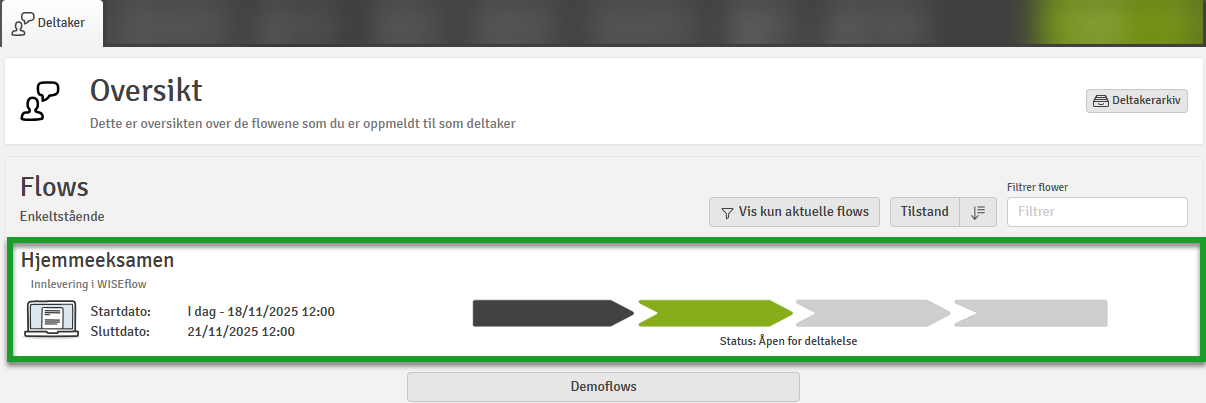
Skjermbildet viser hvor du finner din aktive hjemmeeksamen. Felter du kan klikke i er markert med grønn rektangel.
Når eksamen er åpen for innlevering vil dette være markert med en grønn pil. Etter du har åpnet den aktive flowen får du opp et oversiktsbilde som viser relevant informasjon og eksamensoppgaven.
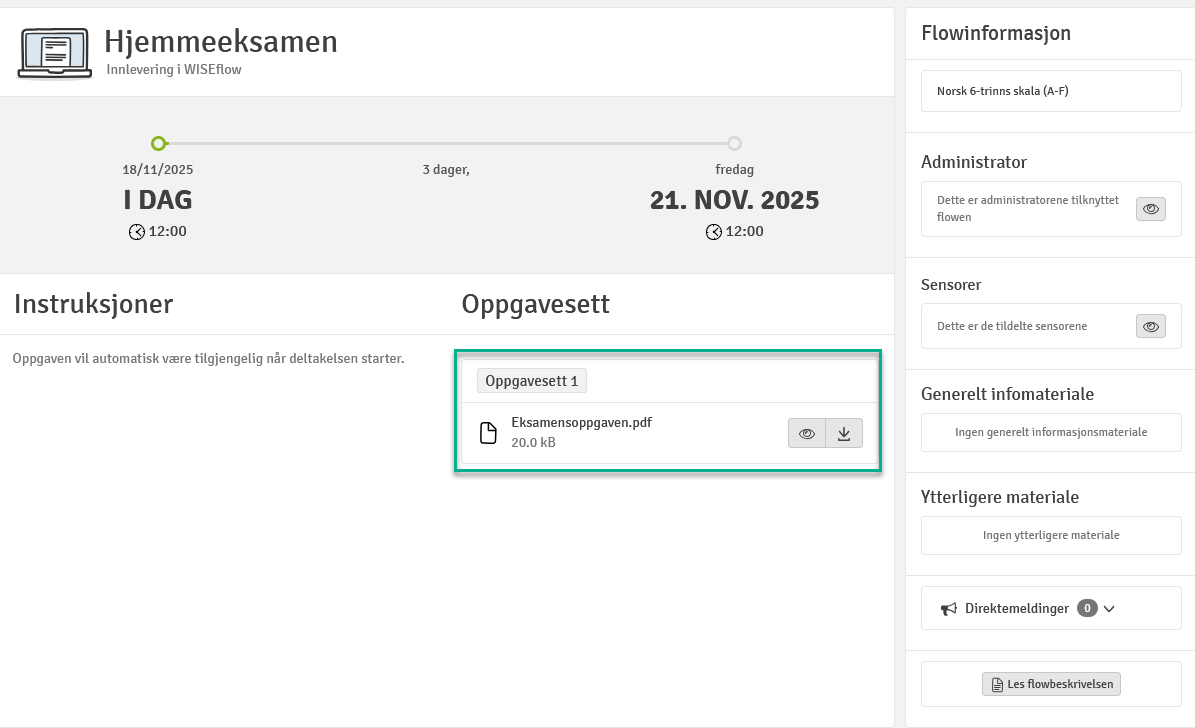
Skjermbildet viser en oversikt over informasjonen du får i en eksamen/flow. Du finner eksamensoppgaven under Oppgavesett, feltet er markert med grønn rektangel.
Last opp fil og lever
Nederst på siden finner du muligheten til å laste opp eksamensbesvarelsen din og eventuelle vedlegg. Sjekk at du har lastet opp riktig. Fyll inn omslagsark hvis dette er påkrevet og lever besvarelsen ved å klikke på Trykk her for å levere.

Skjermbildet viser tre trinn du må gjennom for å levere en hjemmeeksamen. Last opp, fyll ut om slag og trykk her for å levere.
Kvittering
Du kan velge å sende en kvittering til deg selv på e-post for levert besvarelse. Filen blir automatisk sendt til sensur når fristen er ute.
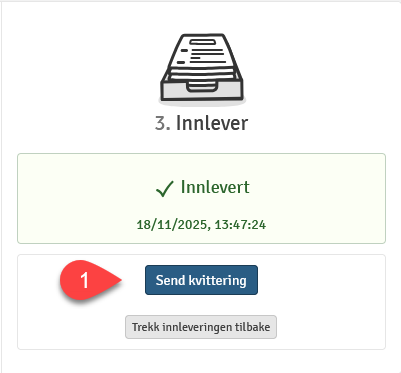
Etter innlevering kan du velge å sende kvittering til deg selv.
Hvis det er mulig å velge trekk innleveringen tilbake, kan dette gjøres frem til flowens sluttid.
Tips og råd
Her er noen tips og råd for hvordan du kan redigere informasjon på filene dine.
Fjerne personinformasjon på en fil
Ved en hjemmeeksamen/innlevering skal du som oftest bruke et kandidatnummer i stedet for eget navn for å sikre anonymitet ovenfor sensor. I slike tilfeller bør du fjerne personinformasjon fra filer før de eventuelt konverteres til annet format og lastes opp i WISEflow
Microsoft-filer inneholder ofte automatisk informasjon om forfatter. Før innlevering kan denne fjernes slik (Word, Excel, PowerPoint):
1. Åpne dokumentet.
2. Gå til Fil og videre til Informasjon.
3. Klikk Kontroller for problemer og videre på Undersøk dokument.
4. Huk av for Dokumentegenskaper og personopplysninger.
5. Klikk Undersøk og deretter Fjern alle.
6. Lagre dokumentet.
Dette fjerner navn på forfatter og annen personlig dokumentinformasjon
Filnavn og filformat
Unngå å bruke navnet ditt i filnavnet. Bruk emnekode og kandidatnummeret ditt for den spesifikke eksamenen.
Filformat
- Vanligvis er kun én PDF-fil tillatt for innlevering. Hvis vedlegg er tillatt skal dette være skrevet i eksamensoppgaven.
- Sørg for at filene er riktig konvertert til PDF for å unngå å laste opp en ugyldig fil.
Konverter filen fra Word til PDF
1. Åpne dokumentet i Word.
2. Klikk Fil og videre på Lagre som/Lagre en kopi.
3. Velg hvor filen skal lagres.
4. Velg PDF i rullegardinmenyen for filtyper for Windows eller i feltet for filformat på Mac.
5. Klikk Lagre.